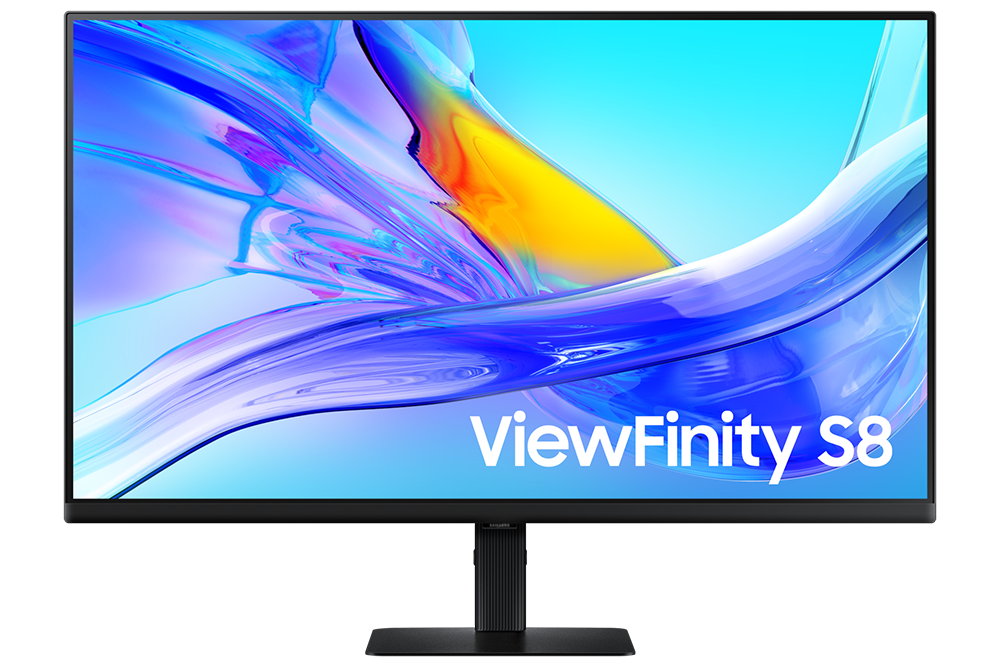
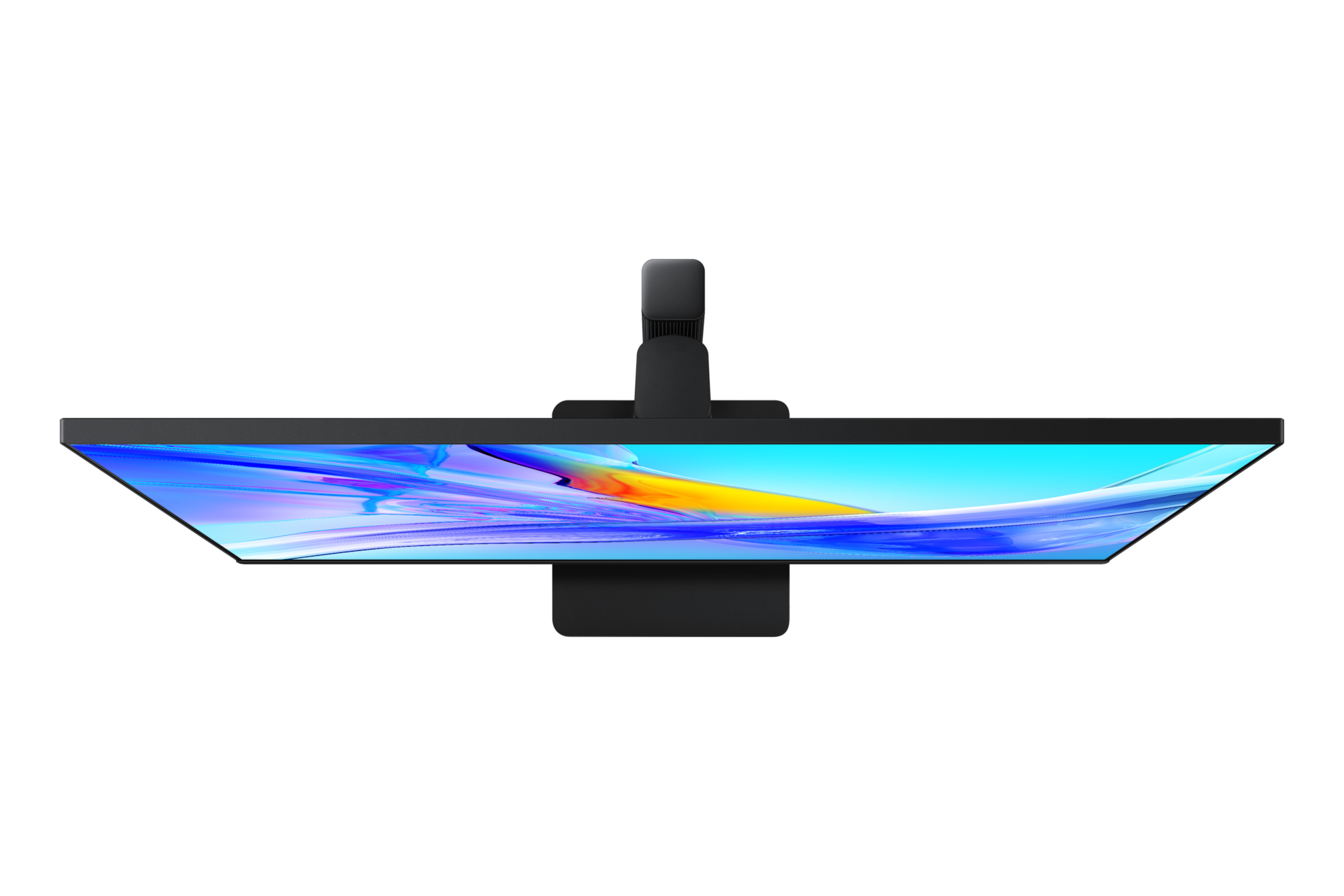
4K 모니터는 사진과 영상 편집을 위한 제품처럼 보이지만 문서 작업에서도 글자가 선명하게 보이는 차이가 있습니다. 다만 해상도만 높인다고 작업 속도가 바로 빨라지는 것은 아닙니다. 화면 크기와 배율, 연결 단자와 스탠드가 함께 맞아야 편합니다.
글자는 선명해지지만 크기는 배율로 조절합니다
4K 해상도는 같은 화면 크기에서 더 많은 픽셀로 글자와 선을 표현합니다. 운영체제 배율을 높이면 글자 크기는 편하게 유지하면서 윤곽을 매끄럽게 볼 수 있습니다. 화면을 무조건 넓게 쓰려고 배율을 낮추면 오히려 눈이 피로할 수 있습니다.
노트북 충전과 화면 높이 조절도 확인하세요
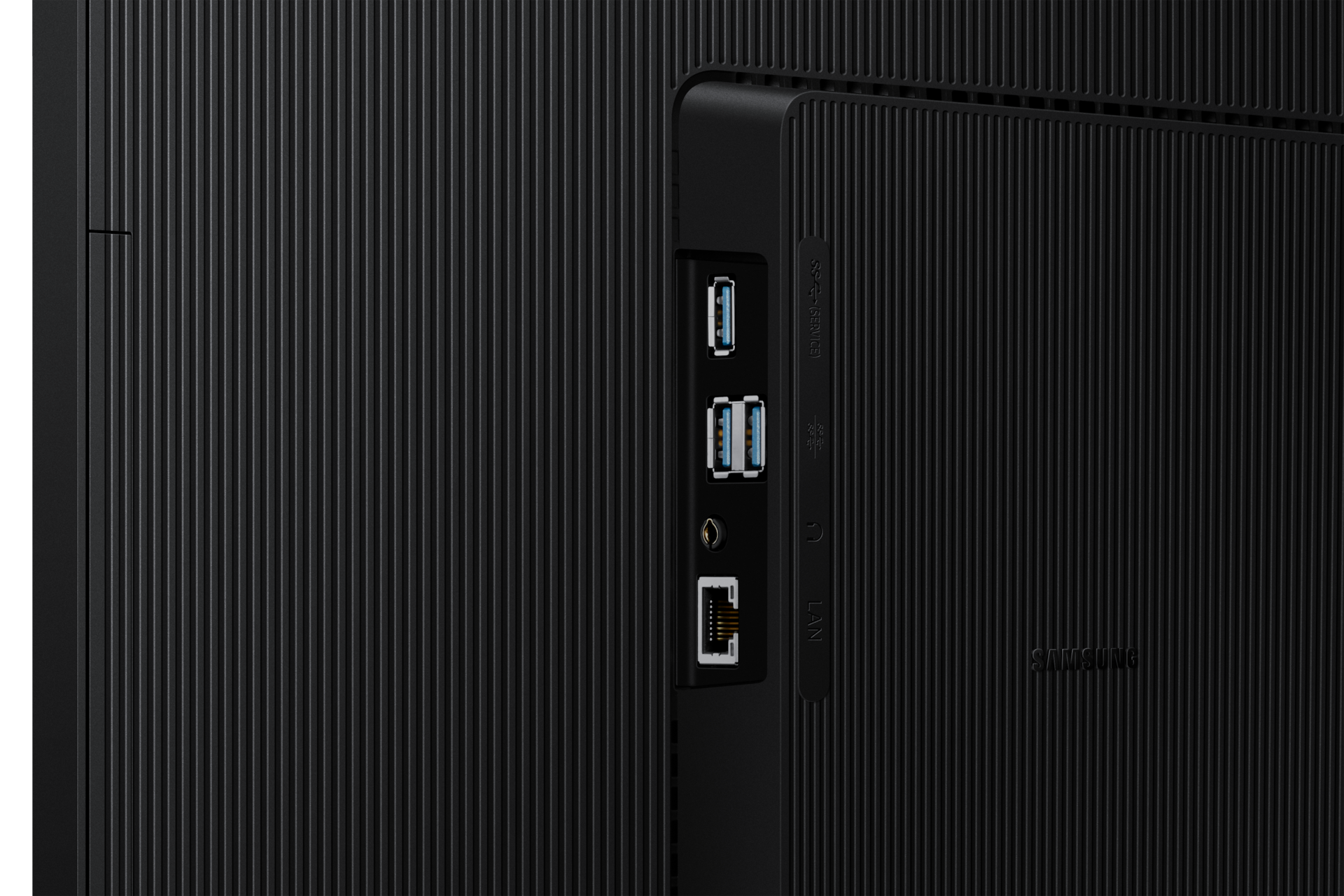
노트북을 매일 들고 다닌다면 화면 출력과 충전, 주변기기 연결을 케이블 하나로 묶는 구성이 편합니다. Dell U2725QE는 Thunderbolt 4 최대 140W, 뷰피니티 S8은 USB-C 최대 90W 전력 공급을 안내합니다. 사용하는 노트북의 권장 출력과 맞는지 확인하세요.

문서 작업용 모니터에서 확인할 항목
| 항목 | 확인할 이유 | 필요하지 않을 수 있는 경우 |
|---|---|---|
| 4K 해상도 | 글자와 선을 선명하게 표시 | 짧게 사용하거나 거리가 먼 경우 |
| USB-C 충전 | 노트북 케이블을 줄임 | 데스크톱 중심 환경 |
| 높이 조절 | 눈높이와 자세를 맞춤 | 모니터 암을 이미 쓰는 경우 |
| 120Hz | 스크롤과 화면 움직임이 부드러움 | 정적인 문서만 보는 경우 |
작은 글자를 오래 읽는다면 4K를 추천합니다
코드와 긴 문서를 하루 종일 읽거나 작은 숫자가 많은 표를 본다면 선명한 화면과 조절 가능한 스탠드의 가치가 큽니다. 반대로 잠깐 메일을 확인하고 영상 감상이 더 많다면 스피커와 명암, 스마트 기능을 우선해도 좋습니다.
4K보다 먼저 화면 배율과 자세를 확인하세요
선명한 화면도 글자 크기와 눈높이가 맞지 않으면 오래 보기 어렵습니다. Windows와 macOS에서 편한 배율을 먼저 정하고, 모니터 상단이 눈높이와 비슷해지도록 스탠드를 조절해 보세요. 4K 해상도와 USB-C 연결은 그다음에 비교해도 늦지 않습니다.
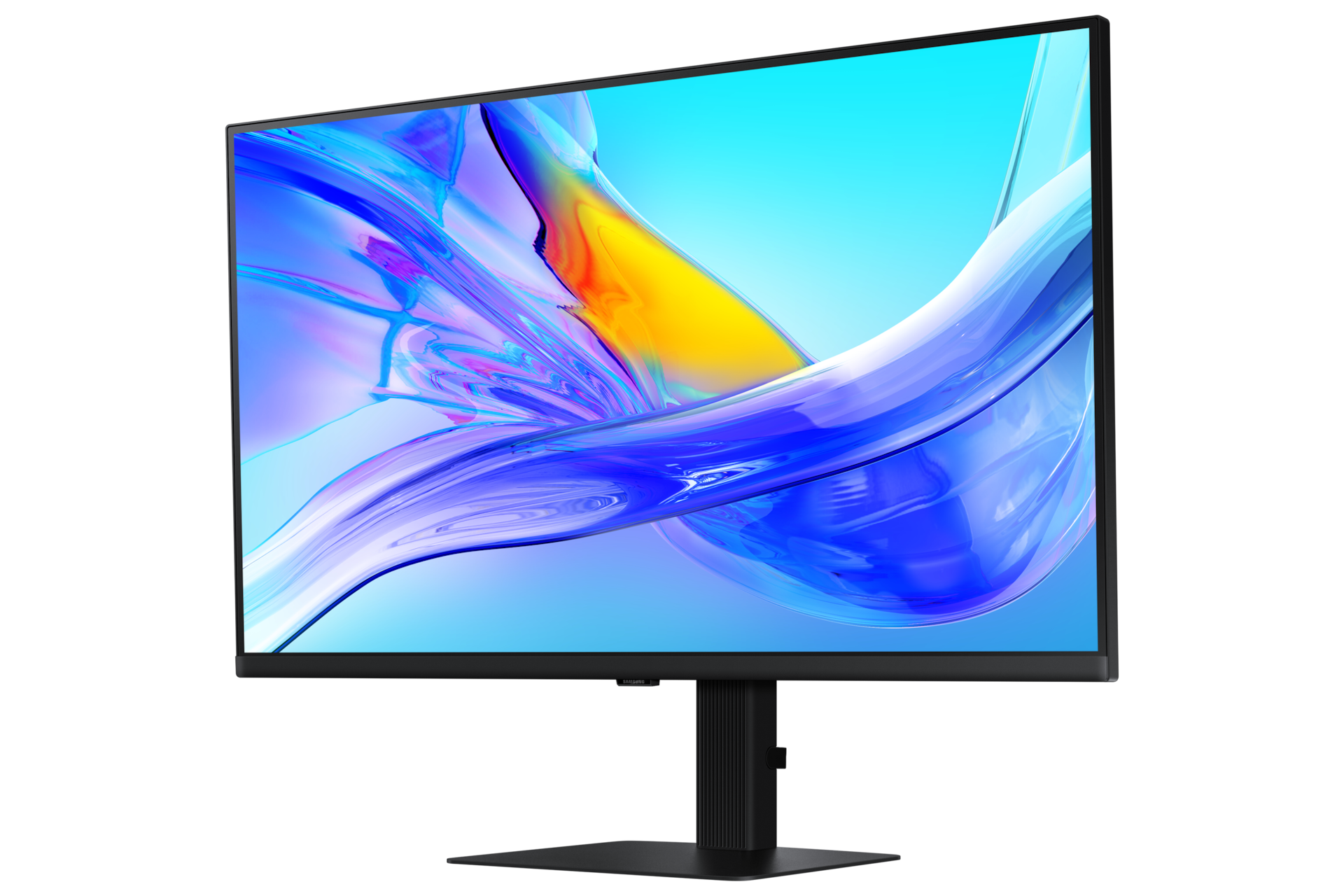
- 작은 글자를 오래 읽거나 여러 문서를 나란히 본다면 4K 화면이 도움이 됩니다.
- 단순한 메일과 웹 검색이 중심이라면 QHD 모니터도 충분할 수 있습니다.
- 노트북과 연결한다면 USB-C 충전과 스탠드 조절을 함께 확인하세요.
구매하기 전에 확인하세요
- 화면 크기와 책상 깊이를 함께 확인합니다.
- 운영체제의 배율 설정을 미리 살펴봅니다.
- 노트북 충전 출력과 케이블 규격을 확인합니다.
- 스탠드 높이와 피벗, 모니터 암 지원 여부를 봅니다.
4K 모니터를 고르며 궁금한 점
4K면 화면에 더 많은 창을 띄울 수 있나요?
배율을 낮추면 공간은 늘지만 글자가 작아질 수 있습니다. 편한 배율이 먼저입니다.
문서 작업에 120Hz가 필요한가요?
필수는 아니지만 스크롤과 창 움직임이 더 부드럽게 느껴질 수 있습니다.
HDMI로 연결해도 되나요?
가능합니다. 화면 출력과 별도 충전 연결이 불편하지 않다면 충분합니다.