자료를 확인할 때마다 작성 중인 문서가 가려지면 흐름이 자주 끊깁니다. Windows 11의 창 배치 기능으로 참고 자료와 문서를 나란히 놓으면 창을 번갈아 여는 횟수를 줄일 수 있습니다. 별도 앱이나 새 노트북을 사기 전에 지금 쓰는 화면부터 정리해 보세요.
자료와 문서를 나란히 놓아보세요
먼저 작성할 문서와 참고 자료를 각각 하나씩 여세요. 자료가 브라우저 탭에 여러 개 흩어져 있다면 지금 읽을 탭만 별도 창으로 꺼내 놓는 편이 좋습니다. 나머지 자료를 닫을 필요는 없습니다. 글을 쓰는 동안 계속 볼 자료와, 나중에 확인할 자료를 구분하는 정도면 충분합니다.
Windows 11에서는 창 오른쪽 위의 최대화 버튼에 마우스를 올리거나 Windows 키와 Z를 함께 눌러 배치 모양을 고를 수 있습니다. 처음에는 좌우 두 칸으로 시작해 보세요. 같은 크기로 나눴을 때 문서의 줄이 너무 짧아진다면 작성하는 창을 더 넓히면 됩니다. 배치 선택지는 화면 크기나 설정에 따라 다를 수 있습니다.
자료를 왼쪽에 두는 것은 필수 규칙이 아닙니다. 오른쪽을 보며 내용을 옮기는 편이 익숙하다면 반대로 놓으세요. 중요한 것은 두 창의 자리를 자주 바꾸지 않는 것입니다. 표를 읽다가 문장으로 정리하는 식의 작업에서는 참고할 위치가 고정돼 있어야 숫자를 다시 찾기 쉽습니다.
글씨가 작아지면 창 수를 줄이세요
화면을 네 칸으로 나누면 많은 일을 동시에 할 수 있을 것 같지만, 문서와 웹페이지가 좁아져 계속 확대해야 할 수도 있습니다. 특히 표는 오른쪽 열이 가려지고 PDF는 한 줄이 너무 작아지기 쉽습니다. 작은 창을 네 개 열기보다 문서와 자료 두 개를 유지하고, 메신저는 확인할 때만 여는 방법을 권합니다.
글씨만 작은지, 버튼과 메뉴까지 모두 작은지 구분해 보세요. Windows는 접근성의 텍스트 크기 설정과 디스플레이의 배율 설정을 따로 제공합니다. 글자만 키우고 싶을 때와 화면 전체를 크게 보고 싶을 때 필요한 설정이 다릅니다. 한 번에 여러 값을 바꾸지 말고 자주 읽는 문서 한 장을 띄워 놓고 조절하는 편이 비교하기 쉽습니다.
표를 볼 때는 한쪽 창을 크게
가로로 긴 표나 작은 주석이 많은 PDF는 절반 크기의 창에 맞지 않을 수 있습니다. 이때는 자료 창을 잠깐 최대화해서 읽고, 필요한 내용을 확인한 뒤 문서로 돌아오세요. 모든 작업을 화면 분할 상태로 끝내려 애쓸 필요는 없습니다. 나란히 보는 시간과 하나에 집중하는 시간을 바꾸어 쓰는 방식입니다.
보고서에 옮길 내용은 숫자 하나보다 항목 이름과 단위를 함께 적어 두는 편이 좋습니다. 예를 들어 매출액을 옮긴다면 어느 기간의 값인지, 원인지 백만 원인지까지 확인하세요. 창 배치는 눈길을 덜 옮기기 위한 도구이지, 자료를 정확히 읽었는지까지 확인해 주는 기능은 아닙니다.
화상회의 전에는 공유할 창만 남기세요
문서를 쓰다가 회의에 들어갈 때는 방금 배치한 화면을 그대로 공유하기 쉽습니다. 하지만 옆에 열린 개인 메신저나 다른 업무 자료까지 보여도 되는지는 별개의 문제입니다. 회의 앱에서 화면 전체를 공유할지, 특정 창을 공유할지 확인하고 미리보기에서 실제로 보이는 범위를 살펴보세요. 알림에 표시되는 내용도 함께 점검하는 편이 좋습니다.
여러 바탕 화면을 사용하는 방법도 있습니다. Windows의 작업 보기에서 새 바탕 화면을 만들어 글쓰기용 창과 다른 작업을 나눠 둘 수 있습니다. 다만 이는 창을 정리하는 기능일 뿐 별도의 보안 공간은 아닙니다. 계정이나 파일 접근 권한을 분리하지 않으므로 개인 자료를 숨기는 보안 기능처럼 사용하면 안 됩니다.
창 배치 메뉴가 보이지 않을 때
최대화 버튼에 마우스를 올려도 배치 메뉴가 나타나지 않는다면 설정의 시스템, 멀티태스킹 항목을 확인하세요. 창 맞추기 기능과 관련 옵션이 꺼져 있을 수 있습니다. 설정 이름과 위치는 Windows 버전에 따라 조금씩 다를 수 있으며, 회사에서 관리하는 PC라면 일부 설정을 바꾸지 못할 수도 있습니다.
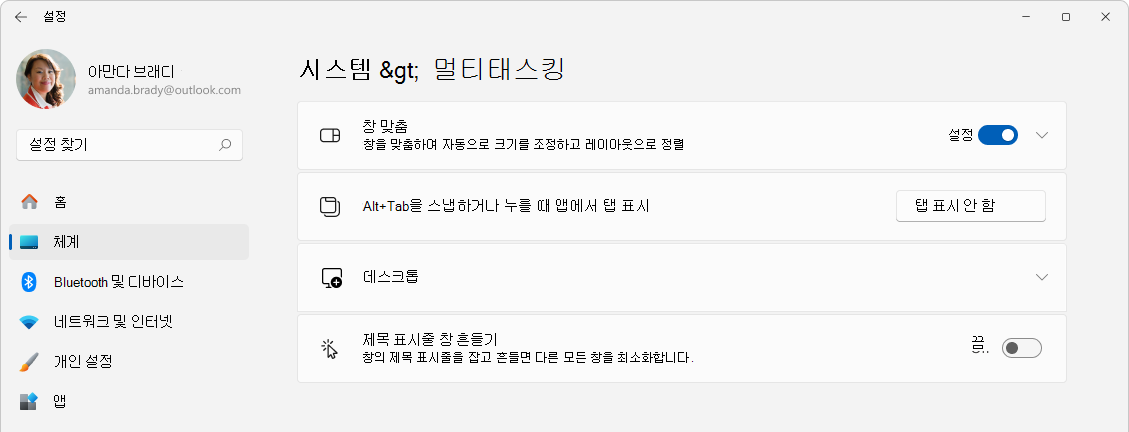
기능을 켠 뒤에도 특정 앱만 잘 배치되지 않는다면 다른 앱 두 개로 먼저 확인해 보세요. 브라우저와 문서 편집기는 잘 나뉘는데 한 앱만 다르게 동작한다면, 화면 크기보다 그 앱의 창 크기 제한이나 사용 방식부터 살펴볼 수 있습니다. 설정 문제를 해결하려고 모니터나 노트북을 먼저 바꾸는 일은 피하는 것이 좋습니다.
- 자료와 문서를 좌우로 나란히 놓으면 창을 번갈아 여는 횟수를 줄일 수 있습니다.
- 글씨가 너무 작아지면 창을 두 개만 열거나 한쪽을 잠시 크게 띄우는 편이 낫습니다.
- Windows 11 기본 기능으로 먼저 써본 뒤에도 화면이 부족할 때 모니터 구입을 고려하세요.
지금 쓰던 문서로 해보세요
- 작성할 문서와 참고할 자료를 하나씩 열고 좌우로 배치합니다.
- 문서의 글씨와 표가 잘 보이는지 확인하고 두 창의 너비를 조절합니다.
- 긴 표는 잠깐 최대화해서 읽은 뒤 원래 작업으로 돌아옵니다.
- 회의를 시작하기 전에 공유 범위와 개인 알림을 확인합니다.
창을 나눠 쓰다가 궁금해지는 것들
새 노트북을 사야 사용할 수 있나요?
Windows 11의 기본 창 관리 기능을 설명한 글입니다. 이 기능만을 위해 특정 브랜드나 16인치 제품을 구입할 필요는 없습니다.
가상 바탕 화면을 늘리면 PC 성능도 좋아지나요?
아닙니다. 창을 구분해서 보는 기능입니다. 열려 있는 프로그램의 메모리 사용을 없애거나 처리 성능을 높여 주지는 않습니다.
작은 화면에서는 분할하지 않는 편이 나을까요?
글자와 표가 불편할 정도로 작아지면 한 창을 크게 쓰는 편이 낫습니다. 두 창을 나란히 보는 방법이 모든 문서에 맞는 것은 아닙니다.